Filtrar as chamadas
Abra Chamadas. Use os filtros de período, projeto, serviço e status para reduzir a lista. O projeto selecionado no header também determina o contexto da tela. Ordene pela data para revisar uma sequência de tentativas.
- Escolha o período em que a requisição ocorreu.
- Selecione o serviço e o status, se souber.
- Abra a linha correspondente para ver todos os dados da execução.
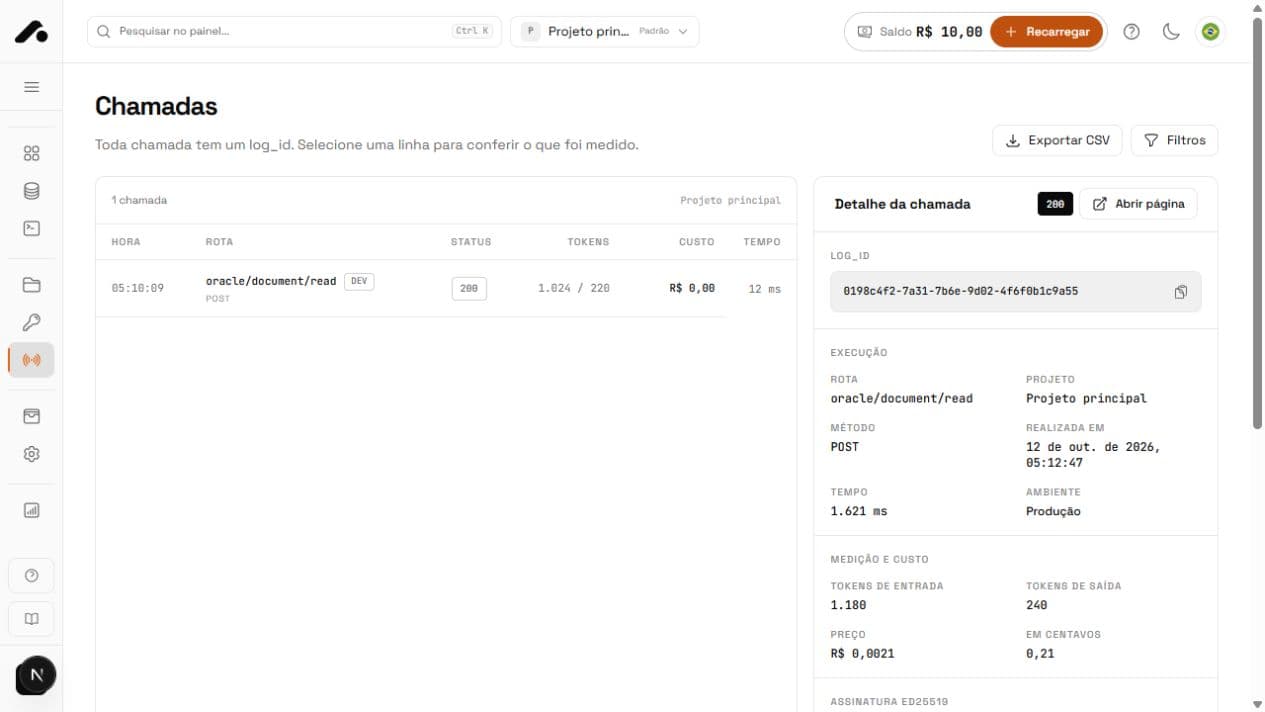
Usar o log_id
A API devolve X-Api4devs-Log-Id no header HTTP. Com summary=true, o mesmo identificador aparece em header.log_id no JSON. Guarde esse valor junto do registro da operação no seu sistema. Ele permite encontrar a chamada exata no painel e agiliza uma investigação.
Ler o detalhe da execução
O detalhe reúne status, serviço, projeto, horário, duração, preço, tokens quando a rota usa esse modelo e o header retornado. Compare esses dados com a resposta que sua aplicação registrou. O preço real da chamada aparece aqui, mesmo quando difere do preço típico do Catálogo.
| Dado | Para que serve |
|---|---|
| Status | Separar sucesso, validação, limite e falha temporária. |
| Preço | Conciliar o débito de uma resposta 2xx com o extrato. |
| Tokens | Entender uma cobrança variável de entrada e saída. |
| Header | Conferir log_id, modo DEV e metadados da execução. |
Distinguir uma simulação
Chamadas em Desenvolvimento aparecem no histórico com preço zero. Elas validam o contrato, mas não executam o serviço real. Para comparar com Produção, repita o caso com a chave adequada e sem dev_mode, depois confira os dois registros pelo status e pelo log_id.
Respostas rápidas
É o identificador de cada chamada. Vem no header HTTP `X-Api4devs-Log-Id` e, com `summary=true`, em `header.log_id`.
Abra a chamada: o header retornado mostra preço, tokens e se ela foi cobrada.
Com `summary=true`, a resposta vem assinada (Ed25519); a chave pública fica em `/.well-known/api4devs-keys.json`.